




التقط صورة على أي كاميرا رقمية أو هاتف ذكي، ولا يتم حفظ وحدات البكسل فقط. تحصل الصورة أيضًا على مجموعة من البيانات الوصفية الملحقة بها، والمعروفة أيضًا باسم بيانات EXIF (تنسيق ملف الصورة القابل للاستبدال)، بما في ذلك تفاصيل وقت التقاطها والجهاز الذي تم استخدامه لالتقاطها وإعدادات الكاميرا التي تم استخدامها.
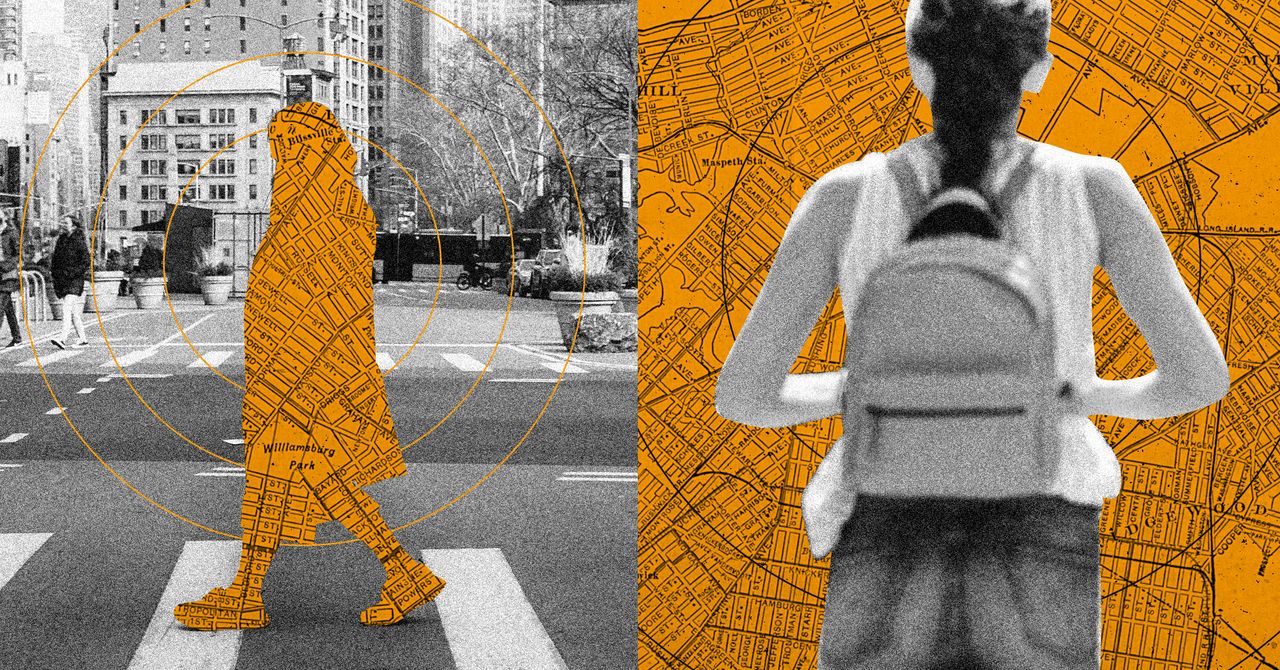
إذا كان هاتفك أو كاميرتك تحتوي على شريحة GPS وتقوم بتتبع موقعك، فسيتم ختمها بشكل غير مرئي على الصورة أيضًا. يعد هذا أمرًا جيدًا إذا كنت تريد إلقاء نظرة على جميع الصور التي التقطتها في مدينة نيويورك أو في Lizard Point، ولكنه ليس جيدًا إذا كنت تشارك صور حيواناتك الأليفة ولا تريد الكشف عن عنوان منزلك في نفس الوقت.
في أي وقت تتجاوز فيه الصورة نطاق جمهورك فقط، فمن المهم التفكير في البيانات الوصفية المرفقة بها، وإذا لزم الأمر، يجب عليك حذف ختم الموقع.
كيفية عرض البيانات الوصفية للصور
يمكن أن تكون البيانات الوصفية للصور مفيدة بعدة طرق، بما في ذلك علامات الموقع. على سبيل المثال، يمكن لكل من Google Photos وApple Photos فرز مكتبة الصور الخاصة بك بناءً على مكان التقاط الصور. ما عليك سوى محاولة إجراء بحث في أي من هذه التطبيقات عن مكان قمت بزيارته مؤخرًا لرؤية النتائج.
هناك عدة طرق لرؤية البيانات الوصفية المخزنة مع الصورة. في تطبيق صور Google لنظام Android، اضغط على الصورة لفتحها، ثم اضغط على النقاط الثلاث (أعلى اليمين) واختر عن. إذا تم إرفاق معلومات الموقع، فسترى الصورة موضوعة على الخريطة. باستخدام صور Google على الويب، بمجرد فتح الصورة، يمكنك رؤية نفس البيانات الوصفية من خلال النقر على زر المعلومات (حرف “i” الصغير في الدائرة) في الزاوية اليمنى العليا.
على نظام iOS، يمكنك استخدام Apple Photos للعثور على البيانات الوصفية للصور عن طريق فتح الصورة، ثم النقر على زر المعلومات (الزر الصغير “i” المحاط بدائرة) في الأسفل. مرة أخرى، سيتم عرض صورتك على خريطة مصغرة، إذا كانت هناك معلومات موقع مرفقة. إذا كنت تستخدم Apple Photos على الويب، فانقر نقرًا مزدوجًا على الصورة لفتحها، وسيظهر زر المعلومات في الزاوية اليمنى العليا.
يمكن العثور على هذه البيانات في نظامي التشغيل Windows وmacOS أيضًا، على الرغم من أنك تحصل فقط على إحداثيات نظام تحديد المواقع العالمي (GPS) بدلاً من خريطة منسقة بشكل جيد. في نظام التشغيل Windows، انقر بزر الماوس الأيمن على الصورة في File Explorer، ثم اختر ملكيات، ثم افتح تفاصيل فاتورة غير مدفوعة؛ على نظام التشغيل macOS، انقر بزر الماوس الأيمن على الصورة في Finder، ثم اختر احصل على معلومات، وإذا كانت هناك إحداثيات GPS مرفقة، فستراها في مربع الحوار المنبثق.