






كم مرة هل تعتقد أنك تتحقق من هاتفك يوميا؟
ربما يكون الرقم أعلى بكثير مما تتخيل. الهواتف دائمًا في متناول اليد، مما يوفر إمكانية الوصول الفوري إلى العالم ووسائل التواصل الاجتماعي والرسائل من الأصدقاء والعائلة. حتى لو لم تصلك الإشعارات، فإن إغراء التمرير عبر تطبيق أو اثنين موجود دائمًا.
هناك طرق مختلفة لمعالجة ذلك، بدءًا من كتم الإشعارات وحتى الحفاظ على بعض المساحة بينك وبين جهازك. ولكن إحدى الطرق السهلة للتأكد من أنك تقوم بفحص هاتفك بشكل أقل هي القيام بالمزيد باستخدام شاشة القفل على هاتفك.
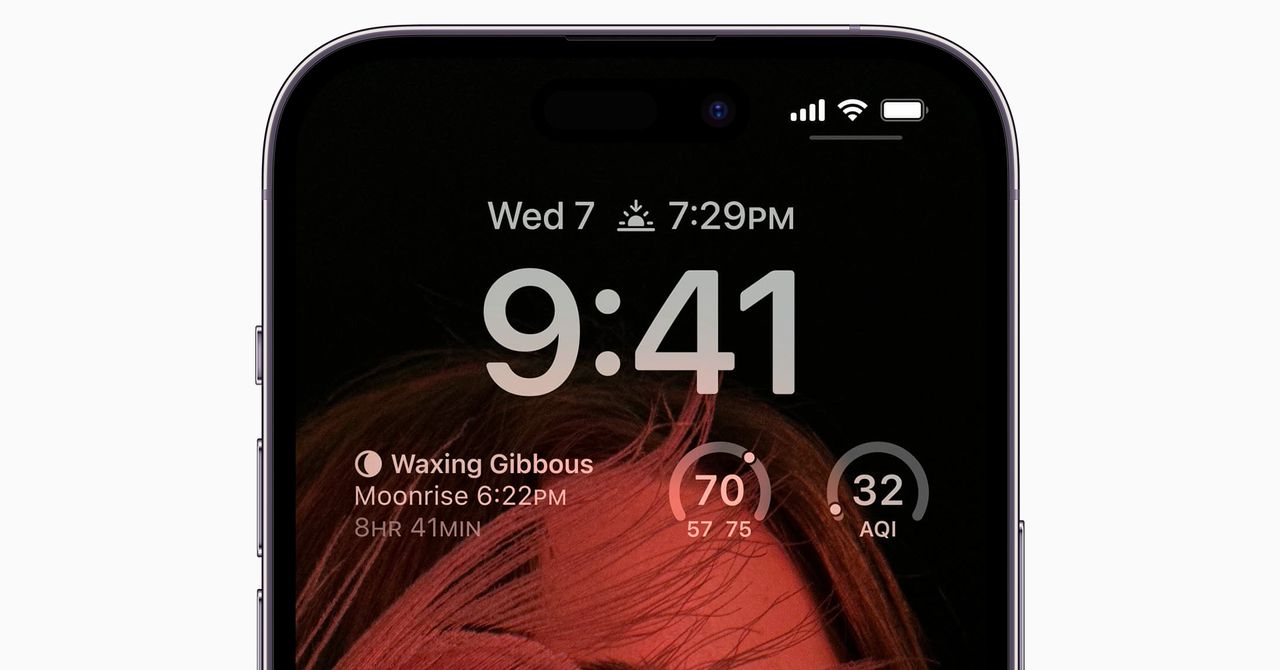
يمكنك ملء شاشة القفل بمجموعة متنوعة من التنبيهات والتحديثات التي تساعدك على رؤية ما يحدث بنظرة سريعة فقط. لن تحتاج إلى إلغاء قفل هاتفك مرارًا وتكرارًا، ولن تنجذب إلى التحقق من تطبيقات متعددة في كل مرة تلتقطه فيها. إليك ما يمكنك فعله مع طرز الهواتف الرئيسية.
هواتف جوجل بيكسل
توفر معظم هواتف Android الآن ميزة العرض الدائم، بما في ذلك موديلات Google Pixel الحديثة. لتخصيص ما يظهر على شاشة القفل، توجه إلى الإعدادات، ثم اختر العرض واللمس، وستجد عرض دائم الخيار: انقر فوق هذا للعثور على مفتاح تبديل لتمكين الميزة أو تعطيلها.
أيضا على العرض واللمس القائمة، يمكنك النقر قفل الشاشة لتكوين ما يظهر على الشاشة عندما يكون هاتفك مقفلاً. الخيار الرئيسي الذي يجب أن تكون على دراية به هنا هو الإخطارات على شاشة القفل: انقر فوق هذا لاختيار كيفية ظهور الإشعارات على الشاشة (كاملة أو كمقتطفات) ولتحديد أنواع التنبيهات التي تظهر.
يمكنك على سبيل المثال إخفاء المعلومات “الحساسة” من شاشة القفل، في حالة قيام شخص آخر بإلقاء نظرة على هاتفك – وهذا يعني في الأساس مجرد إشعارات من تطبيقات المراسلة، والتي قد تتضمن أشياء شخصية تريد التأكد من أنها غير متاحة لأشخاص آخرين. (تذكر أنه مع تمكين إعداد العرض الدائم، يمكن لأي شخص من حولك إلقاء نظرة على شاشة القفل الخاصة بك).
الخيار الآخر الذي قد ترغب في تمكينه على قفل الشاشة القائمة هي الحاجيات على شاشة القفل. ويتيح لك ذلك إعداد عناصر واجهة المستخدم مثل اختصار الكاميرا وتوقعات الطقس بنقرة واحدة على شاشة القفل – مما يوفر عليك مرة أخرى مشكلة الاضطرار إلى إلغاء قفل هاتفك والتعمق في تطبيقات محددة.
هواتف سامسونج جلاكسي
على هاتف Samsung Galaxy، يمكنك الوصول إلى الخيارات ذات الصلة عن طريق فتح شاشة الإعدادات الرئيسية، ثم الاختيار قفل الشاشة وAOD (معروض دائمًا). أولا وقبل كل شيء تأكد من معروض دائمًا تم تشغيل مفتاح التبديل، ثم انقر فوق الآن شريط. تعرض أداة شاشة القفل هذه معلومات مثل النتائج الرياضية وإحصائيات اللياقة البدنية.
للتحكم في الإشعارات التي تراها هنا، عليك العودة إلى صفحة الإعدادات، ثم الاختيار الإخطارات> قفل الشاشة. يُمكَِن إظهار الإخطارات، ثم اختر نمط التنبيهات الذي تريده: بطاقات هو الأفضل للاختيار، إذا كنت ترغب في الحصول على أكبر قدر ممكن من المعلومات على شاشة القفل.